

Adicionando um App
Adicionando um App
Guia da deco.cx descontinuada. Fresh e o antigo admin da deco.cx foram descontinuados. Use Blocks 7.x publicado para o runtime e o Site Editor do Studio para a edição atual. Esta página preserva o fluxo original de Fresh / Deno e do admin. Use os guias do Site Editor do Studio para a edição atual e a visão geral da migração para distinguir a migração do editor da migração do framework. As capturas de tela, ofertas e controles do admin abaixo são históricos.
Nesta documentação, vamos te guiar na adição de um App ao seu site. Um App
permite que você integre facilmente novas funcionalidades, seções e recursos ao
seu site.
1. Acessar a Página de Apps
Para adicionar um app ao seu site, clique na aba Apps. Você verá uma lista de todos os apps disponíveis. Neste caso, vamos adicionar o Weather App.
2. Instalar o App
Clique no botão de switch para instalar o app no seu site.
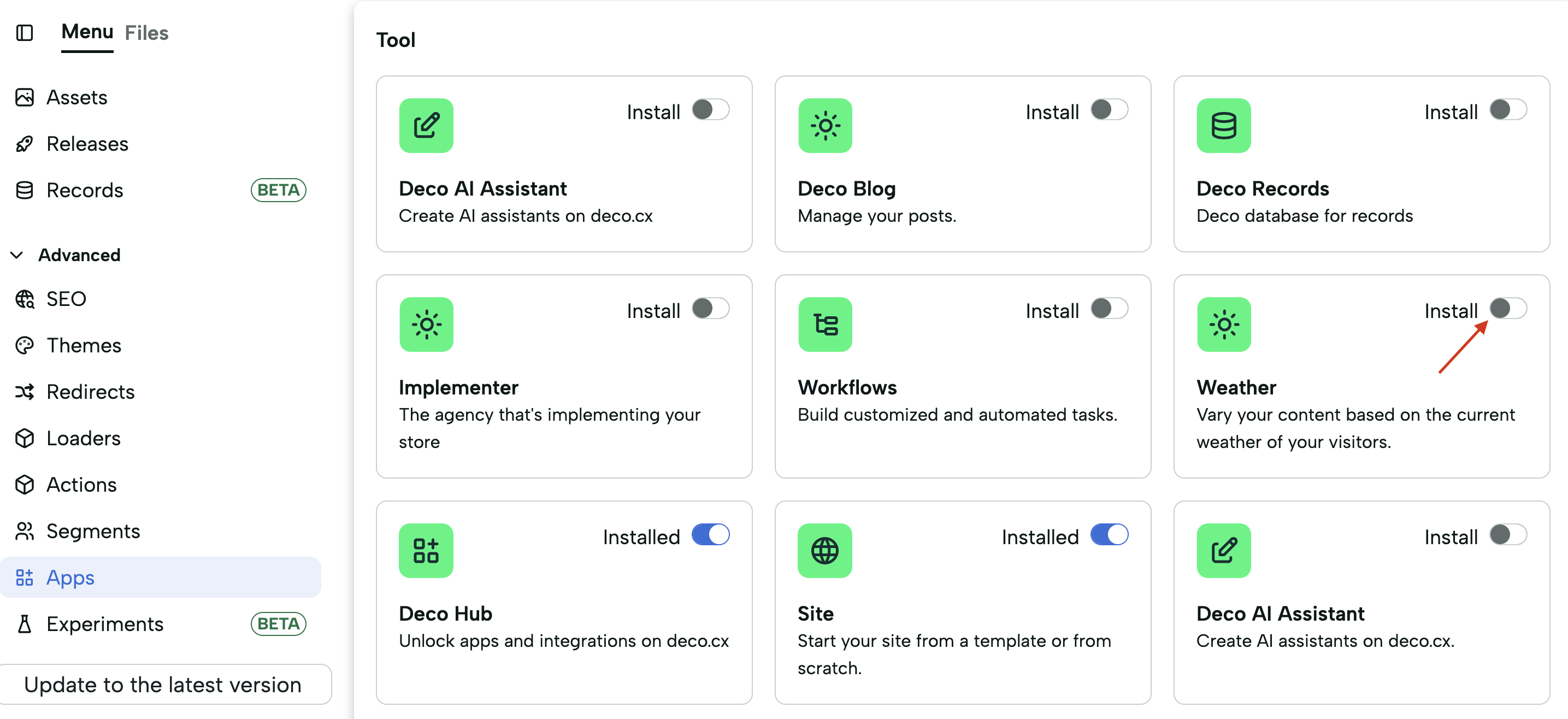
O Weather App fornece uma seção que exibe uma mensagem com a temperatura atual. Além da seção, este app também inclui um loader, uma função TypeScript que retorna dados tipicamente utilizados em Sections. Este loader específico obtém a temperatura de um local determinado (ou da localização atual se nenhum local for especificado). Vamos usar ambos e ver como podem ser integrados.
3. Usar as Funcionalidades do App
3.1 Vá para a Seção WhatsTheTemperature
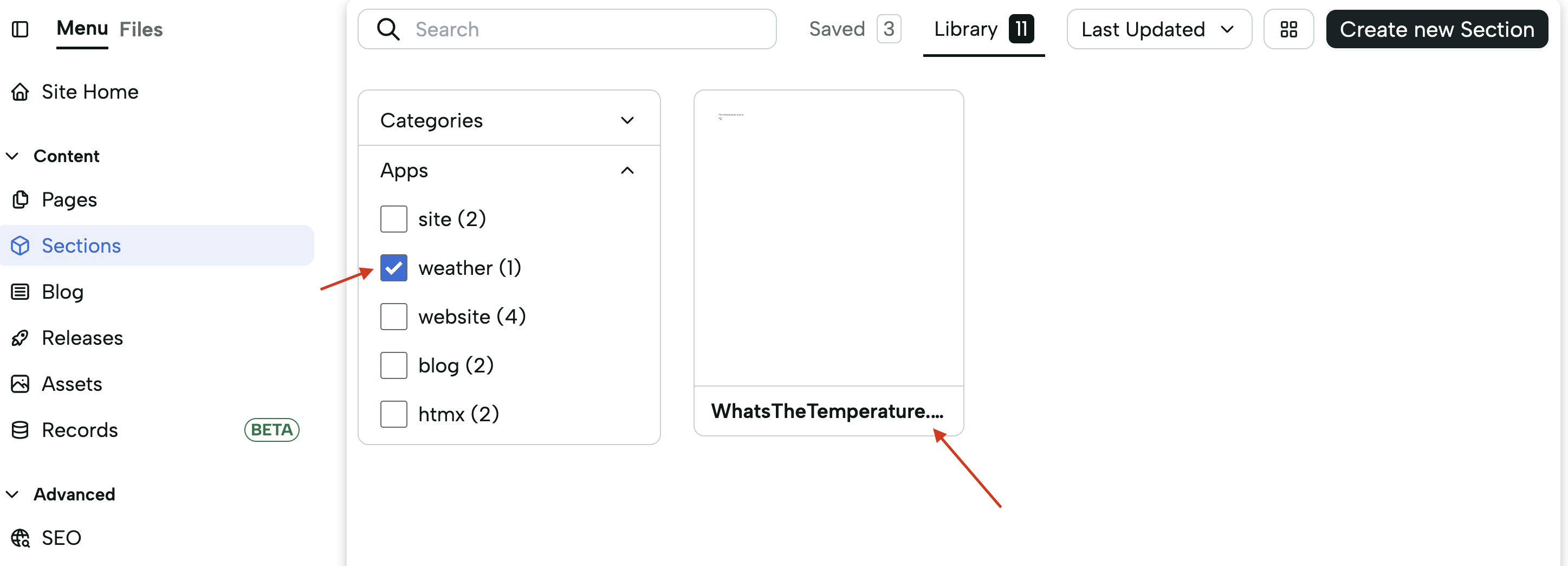
Navegue até a Página de Seções e clique na Seção WhatsTheTemperature. Você pode filtrar a lista pelo app.
Abra as propriedades da seção. A única propriedade que esta seção possui é a temperatura, que é um número representando a temperatura em Celsius.
3.2 Configure a Seção para Usar o Loader do App
Clique no campo Temperatura para escolher como você vai fornecer a informação de temperatura.
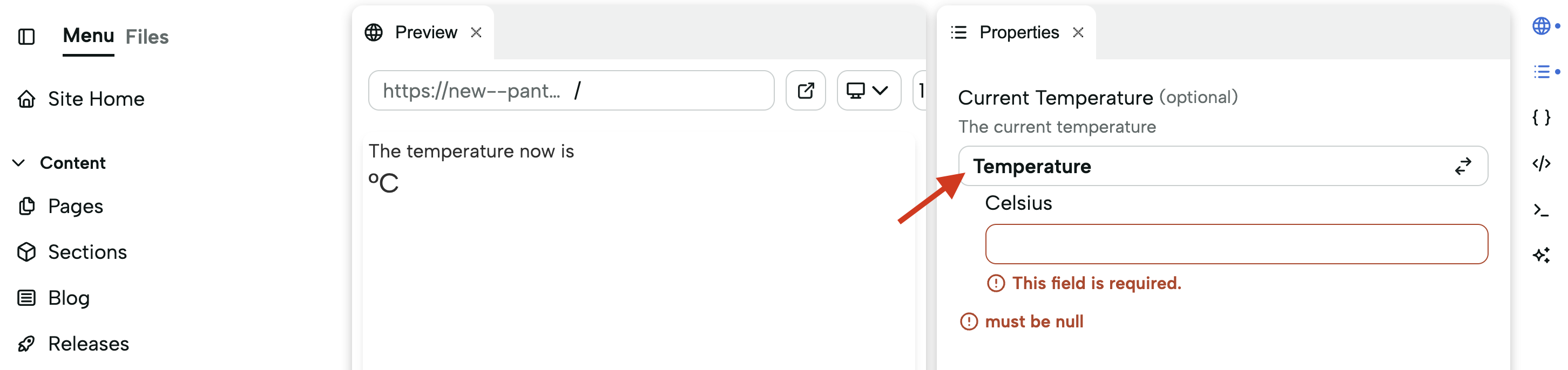
Você tem três opções:
-
Entrada Manual: Forneça um número arbitrário para a temperatura.
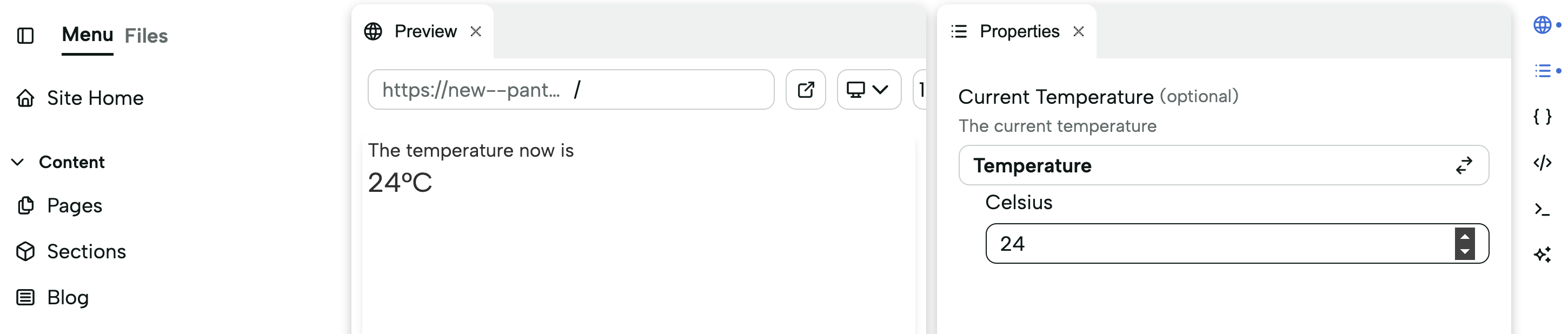
-
Valor Padrão: Deixe o campo de temperatura em branco. A seção aceita um valor nulo, e uma temperatura fixa padrão será exibida.
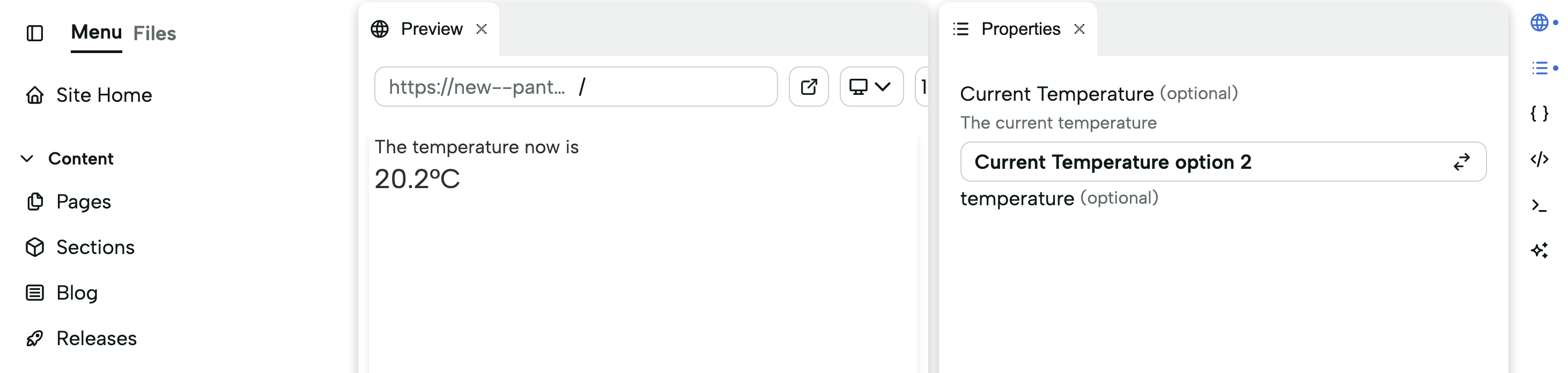
-
Usar o Loader: Utilize o loader disponibilizado pelo Weather App.
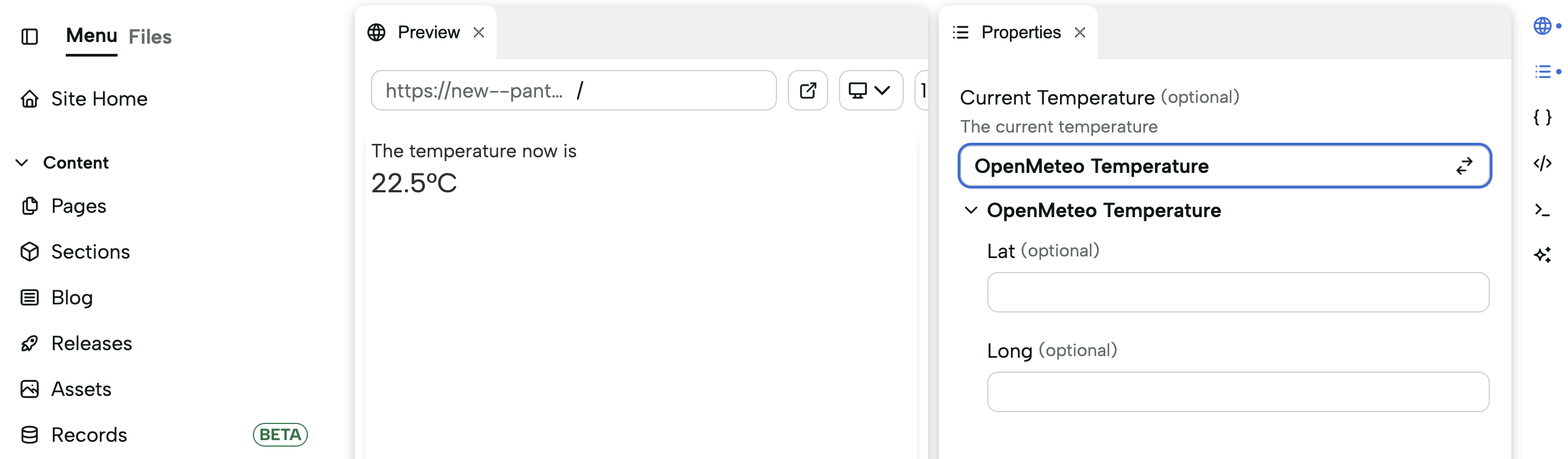
Se você não fornecer latitude e longitude, o loader buscará a temperatura da sua localização atual. Alternativamente, fornecendo a latitude e a longitude de um local específico, será retornada a temperatura atual desse local:
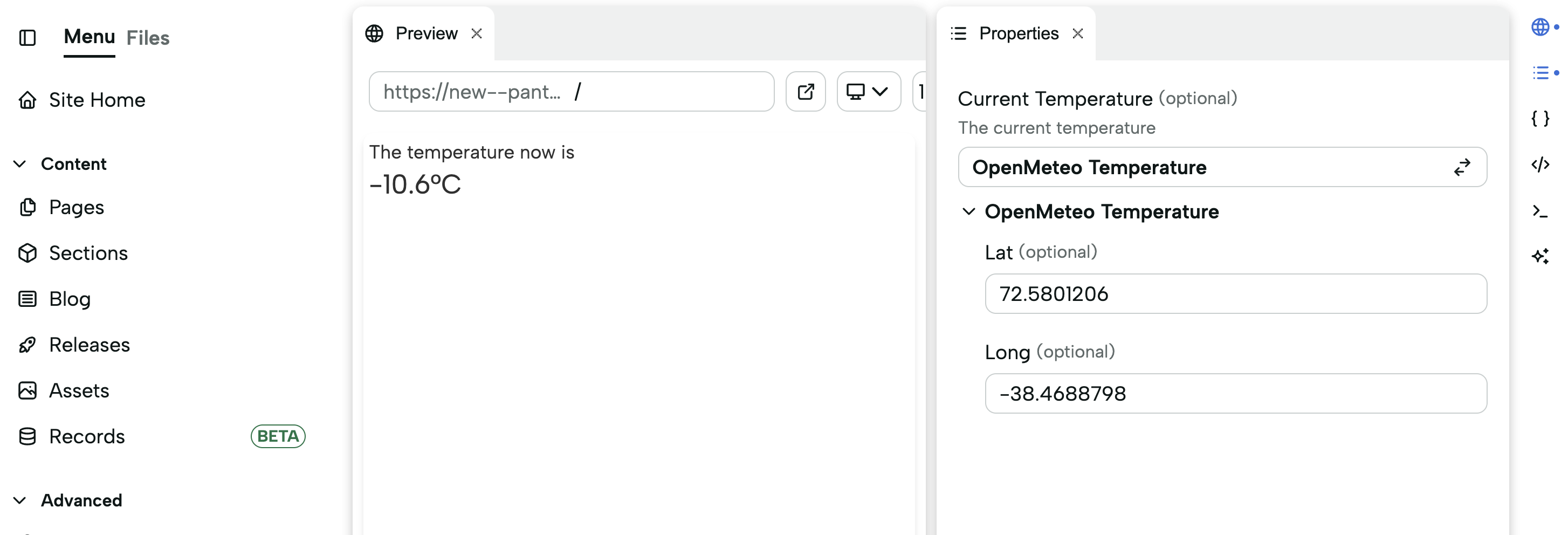
Parece que está um pouco frio na Groenlândia.
4. Usar a Seção em Suas Páginas
Agora você pode usar a seção configurada nas páginas do seu site, assim como fez em um tutorial anterior. É isso! Aproveite para explorar este e outros apps no deco.cx!